
台字皓
智能检测
这是一套“极简编辑 + 自动防错 + 一键换班”的专业标签打印软件,让设计变得简单,打印稳定可靠,班次交接零中断。
层层拦截
智慧交接
极简快速编辑
拖拽点选、所见即所得,零基础也能在30秒内完成专业标签设计。
自动检测报警
打印后自动检查内容正确性,错误发生时秒级声光提醒,拦截不良品。
高效智能管理
提前预约换单,多台设备一站式集中监控与设定,生产效率大幅提升。


智能防错 × 极简操作 × 班次预约
打印机日常维护及调校
定期清洁打印头与纸路,并适当调校,有助于保持清晰打印效果与延长设备寿命。
日常清洁项目
→ 打开打印机顶盖
→ 使用清洁笔,或沾有稀释酒精(酒精或异丙醇)的棉棒,从打印头中央向两侧方向轻轻擦拭
→ 清洁后不要立刻使用打印机,等待酒精完全挥发(约 1–2 分钟),打印头完全干燥后再使用。
→ 使用干燥的棉布或棉棒擦去传感器表面的灰尘或异物
→ 当打印质量或纸张检测性能下降时,建议进行以上清洁操作。
→ 使用干燥的棉布或棉棒擦去胶辊和纸张路径上的灰尘或异物
→ 将棉布或棉棒浸上医用酒精,擦去粘性异物或其他污染物
→ 清洁零部件后不要立刻使用打印机,等待酒精完全挥发(约 1–2 分钟),打印机完全干燥后再使用。
维护频率与调校建议
→ 按一次机身右后上方的校准键进行标签定位;定位完成后,可将已走过的空白标签重新装回。连续纸无需执行此操作。
→ 取出纸卷与碳带,并完成一次基础清洁
→ 拔掉电源线
→ 将打印机置于干燥、避免日晒与高温的环境中存放。
更换碳带
取出旧碳带
打开上盖,抬起打印头组件,取出用完的旧碳带,把碳带芯取下留着备用。
装上新碳带
拆开新碳带,套上碳带芯,装进碳带位置。
装回卷纸芯
装上回卷纸芯,把碳带前端粘到纸芯上,卷紧不要有皱褶。
合盖并测试
合上打印头和上盖,出纸测试,打印清楚就更换完成。
台字皓 智能标签打印机 · 技术参数
打印参数与耗材
主控 · 检测 · 软件 · 接口与环境
设备连接
连接打印机并完成设定

连接打印机与状态指示
接电源线
接上电源线开机,关机只需拔掉电源线即可。
接网络线
接上网络线,让打印机联网。
状态指示灯
正面顶部 绿灯亮起 表示设备已就绪、运行正常。
检测报警灯
机身顶面左前角的检测报警灯,检测到异常(错标/漏标/脏污)时 亮红灯报警。

打开软件并扫描设备
进入打印机管理
打开 台字皓编辑软件,点击顶部的 “打印机管理”,页面顶部有两个按钮:一般情况下按 刷新 即可立即取得结果;若未能检测到设备,再按 扫描 以扫描整个网段,扫描耗时相对较长。

编辑打印机名称(可选)
自定义名称
点该机右边的铅笔图标(不是文字按钮),为打印机命名,例如“成型 1”“生产线 A”。

设定打印参数
纸张与打印方式
点该机右边的 齿轮图标,打开「编辑打印参数」窗口:纸张类型可选连续纸、黑标纸或缝标纸;打印方式可选碳带或热敏。打印模式、速度、浓度、取纸位置由系统自动设定。
指示灯与按键说明
通过指示灯状态与按键组合,可以快速判断打印机状态并进行基础操作。
指示灯状态
按键功能

机身按键总览
检测报警按钮
位于顶面左前角的圆形按键。检测到异常时会亮灯并发出提示音,按一下即可消除。
校准键
位于右后上方的按键。首次使用或更换热敏/碳带打印方式后,按一次进行标签定位;连续纸无需操作。
走纸键
位于右后下方的按键。按一次送出一段纸;打印中按一次暂停,再按一次继续。
换单键
位于机身右侧的按键。按一次切换到已预约的模板,继续打印。仅在已用预约打印排入模板时有作用。
快速开始 — 印出第一张标签
连接成功后,跟着下面步骤,约 1 分钟即可印出第一张标签。

新建标签模板
填尺寸并套用
软件未提供「新建模板」按钮。请在顶栏直接输入宽度(mm)与高度(mm)(例如 50 × 30),再点击 套用。

输入标签文字
新增文字并贴上
点击工具列 “新增文字”,贴上要打印的内容,软件会自动依内容填充排版。

编辑标签
选中编辑与排版
可先 选中要改的文字 再编辑,未选中则编辑整个文本。排版:对未编辑过的文字按 排版 自动排进标签内。可删除单个图层,或按 清空 清除整个画布内容。

图层与尺寸
位置、尺寸与图层顺序
选中物件后会显示其 精确位置 与 尺寸,可进行微调。点 上下按钮 可调整图层顺序。

尺规辅助线
对齐线
在尺规上按一下会出现该点的对齐线;清除请按 清除对齐线。

下发打印
选择模式并打印
选好标签机,打印模式只有两种:单张 和 批量。选好后按 下发打印 按钮即可打印(「下发打印」是按钮,不是一种模式)。首次下发时,软件会弹出窗口请您确认模板名称后再存档;此后再次下发同名模板将自动覆盖保存至 snapmark_doc。
单张打印模式
每打印一张即撕取一张,适用于车间打包作业:打包完成一件 → 撕取标签贴上 → 再打印下一张。

单张模式与预约
选单张并下发
选好打印机并选择 单张 模式后,数量输入框会消失并改为显示无限打印,按 下发打印 即可逐张打印。可按 预约打印(预约只支持单张模式),现场按 换单按钮 即可更换打印内容。

换班预约打印
调出要预约的模板
选好打印机,选择单张模式
按下“预约打印”
回打印机管理页确认预约成功(见下一步)

确认预约成功
看「预约任务」栏
按下预约打印后,切到打印机管理页面,找到那台机器这一行——图中框起来的预约任务栏会显示刚预约的模板名称与打印模式,看到它就表示已经约好了;这一栏是空的就代表没约上,请回编辑器重新预约一次。
一台一次只能预约一张
同一台机器同时只保留一个预约,再预约会覆盖前一张。要取消就按该行的终止预约,预约栏会显示「已终止」。

车间换单按钮
按机身换单按钮
预约打印后,车间人员只需按下机身右侧的 “换单按钮”,即可切换到已预约的模板内容继续打印,无需回到电脑操作。
批量打印模式
选好打印机、选择批量模式、填写打印数量,按下发打印即可连续打印。

批量打印
选批量并填数量
选好打印机,选择 批量 模式,填写数量(单次最多 1000 张,超过上限将无法提交),按 下发打印 即会连续打完指定张数。批量模式下「预约打印」按钮呈灰色不可用,预约功能仅支持单张模式。
打印机管理
可查看每台设备当前正在打印及已预约的模板。无需事先保存模板——直接下发或预约,软件会弹出窗口请您确认模板名称后再存档。
管理界面说明
执行任务
该设备当前正在打印的模板,下方显示单张或批量模式。
预约任务
按机身换单按钮就会切过去的模板。每次只能预约一个,再预约会替换掉。

标签机维护
管理各设备的检测开关、推送标签机更新、移除报废的机台。

检测开关
每台的检测开关
检测栏每台设备各有一个开关,点击即可开启或关闭。关闭时会弹出确认窗口,提示关闭后打印错误将无法被检测;离线设备无法操作。
批量开/关检测
点击顶部的 批量开/关检测 后,弹出窗口会显示当前开启检测的设备数量,可选择「全部开启」或「全部关闭」。

标签机更新
选更新包
点击顶部的 标签机更新,一般情况下按 一键更新标签机 即可;如需安装特定版本,可自行选择更新包文件。
勾选要更新的机台
会列出「当前版本 → 更新至」,勾选要更新的,可按 全选。
更新所选
逐台执行更新,待全部成功后关闭窗口。更新期间请勿对该设备下发打印任务。

移除标签机
只有离线的能移除
移除按钮仅在设备离线时可用。移除仅是将设备从列表删除;若设备仍在网络中,下次扫描时会重新出现。
终止执行 / 终止预约
在「打印机管理」里,每台标签机右侧有两个红色按钮,用于终止该设备的打印或预约任务,终止后任务将全部取消。

终止执行 / 终止预约
终止执行
终止该机「执行(打印)」的任务,任务整个停止,执行栏显示「已终止」。请注意:已打印完成的标签无法回收。
终止预约
终止该机「预约」的任务,预约整个取消,预约栏显示「已终止」。
终止后状态
显示「已终止」的栏位,其对应按钮会呈灰色不可用;如需恢复,请重新下发或预约新模板。

编辑器也能终止
不用切页也能停
编辑器右侧下方亦提供 终止任务 按钮,可直接停止当前设备的打印,无需切换页面;无任务时该按钮呈灰色不可用。
双模板标签机
适配 台字皓 Line 系列(联机版)。预先存储两个模板,依打包机信号自动切换打印,无需人工换单。

在编辑器下发两个模板
先把机器设成双模板
在「打印机管理」点该机右侧的齿轮图标,把「模板模式」设为双模板。回到编辑器选中该机,下发模式会自动切成双模板,不用设打印模式和数量。
选下发槽位
调出第一个模板,「下发至」选「1 号标贴」;第二个模板就改选「2 号标贴」。
下发预存
点下发打印把当前模板存进选中的槽位。切换至另一模板并改选另一槽位后,再下发一次,即可完成两个槽位的模板存储。

打包机信号自动切换
打包机信号切换
接入打包机信号,机器按信号在 1 号 / 2 号标贴之间自动切换打印,无需人工换单。
打印机管理查看
在「打印机管理」的「双模板标签机」区,可看到每台机器执行-1 / 执行-2 两个槽的模板与状态。
转为字段
将标签上需经常替换的文字设为“字段”,之后可用 Excel 批量填入,一次生成多份模板。
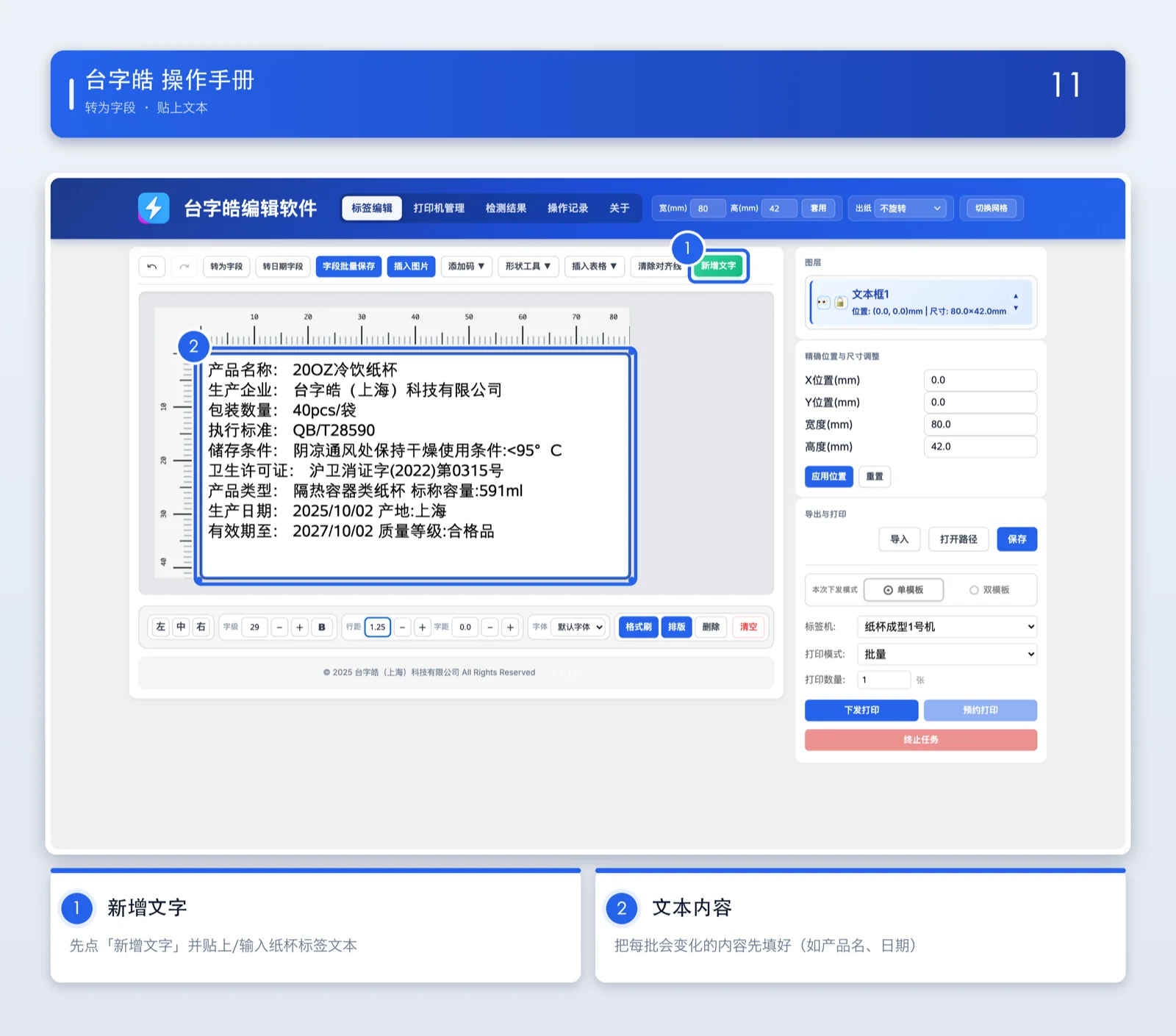
贴上文本
编辑区贴上
在标签编辑区贴上需要经常替换的内容(如产品名称、型号)。
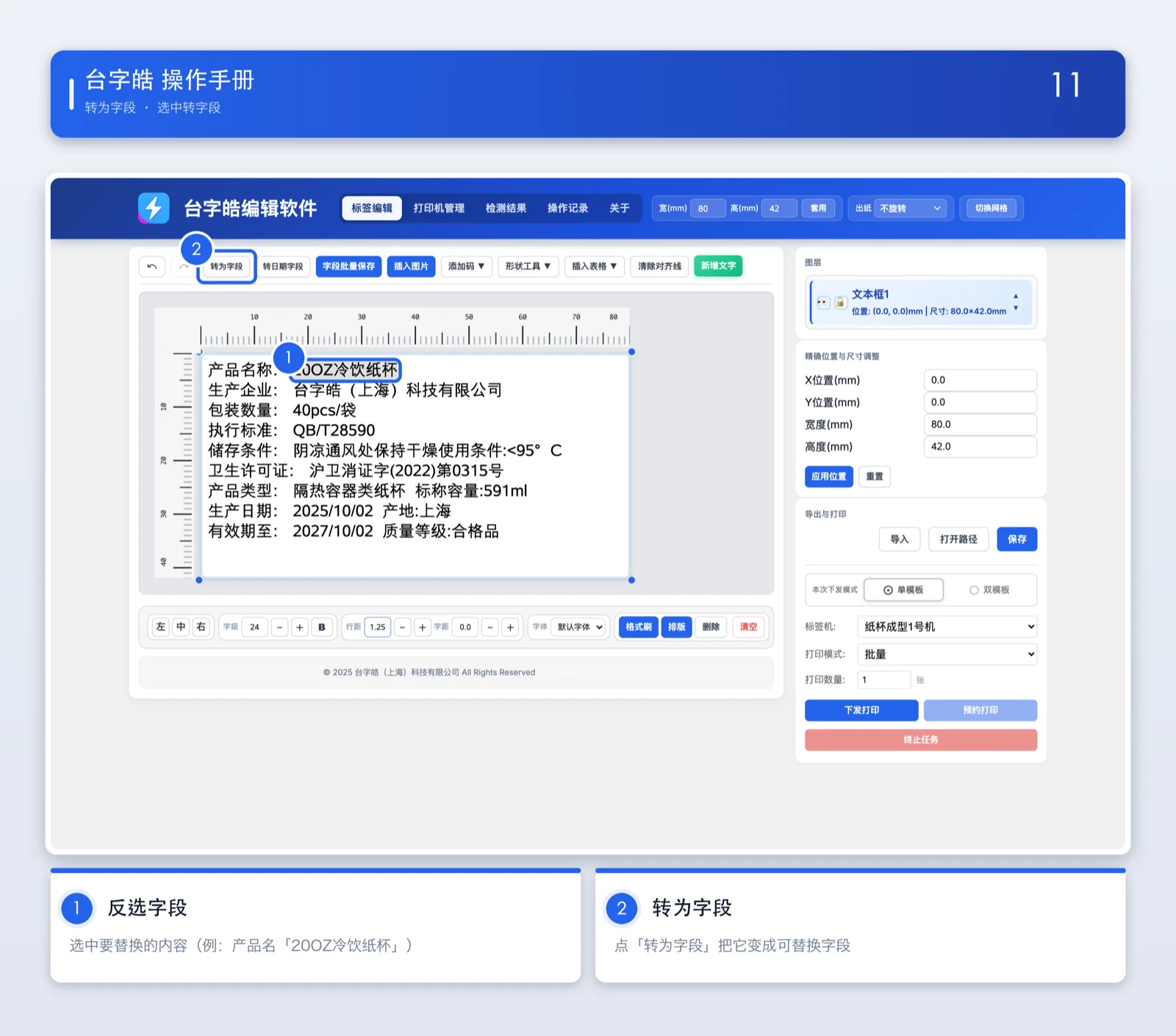
选中后转为字段
选中并转为字段
选中要替换的文字,点击 “转为字段”。
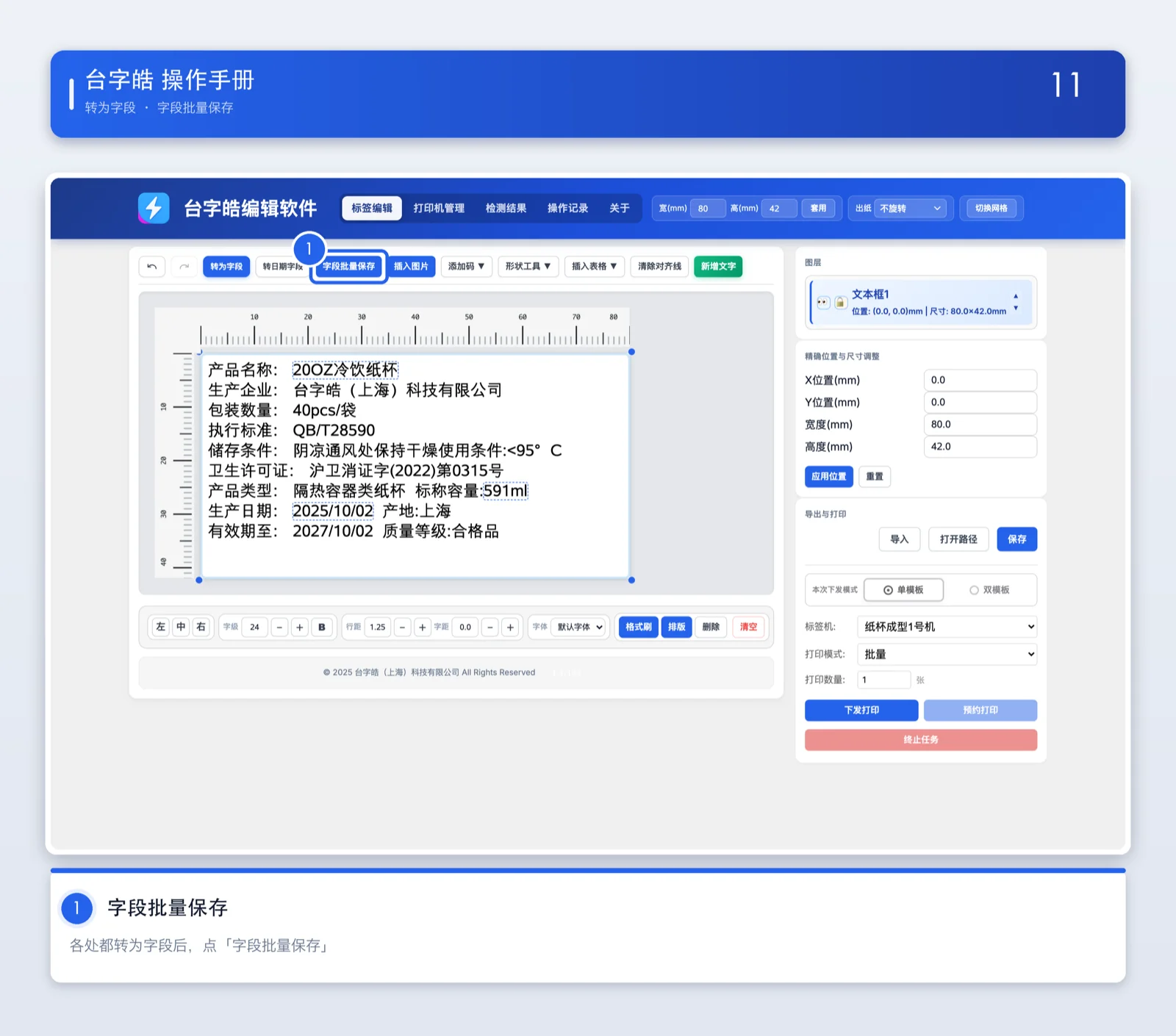
字段批量保存
打开批量窗口
依次将需要替换的文本都转为字段后,点击 “字段批量保存”。请注意:此按钮仅用于打开批量窗口,本身不会保存任何内容,真正的保存需通过后续的「批量保存模板」。
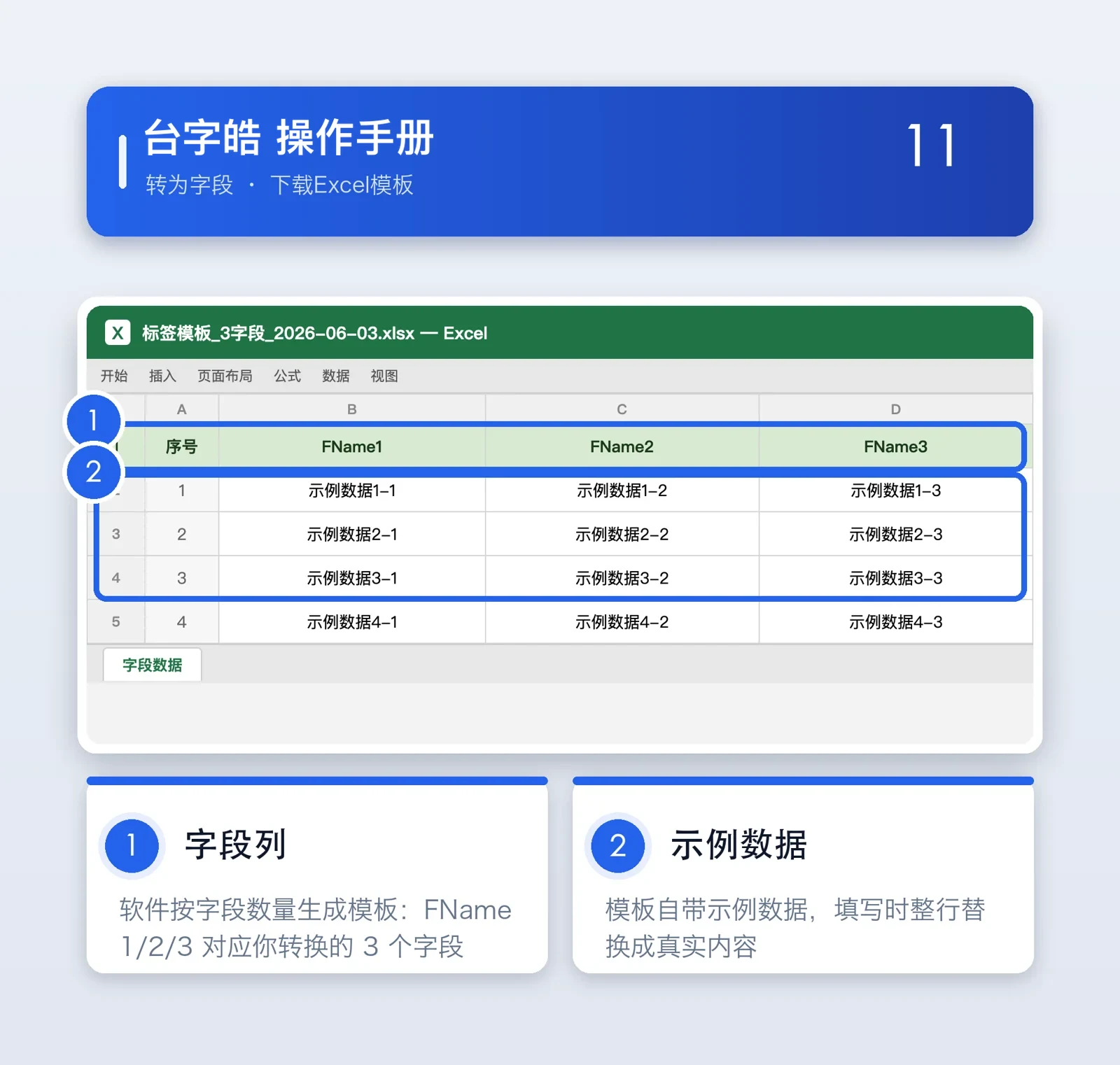
下载 Excel 模板
生成表头
点击 “下载 Excel 模板”,按字段数量生成表头。下载的表里第一列是序号;第二行是示例(此行不会打印),该行会依字段显示每个字段当前在标签上的实际内容,供现场核对位置使用;是否删除均不影响。
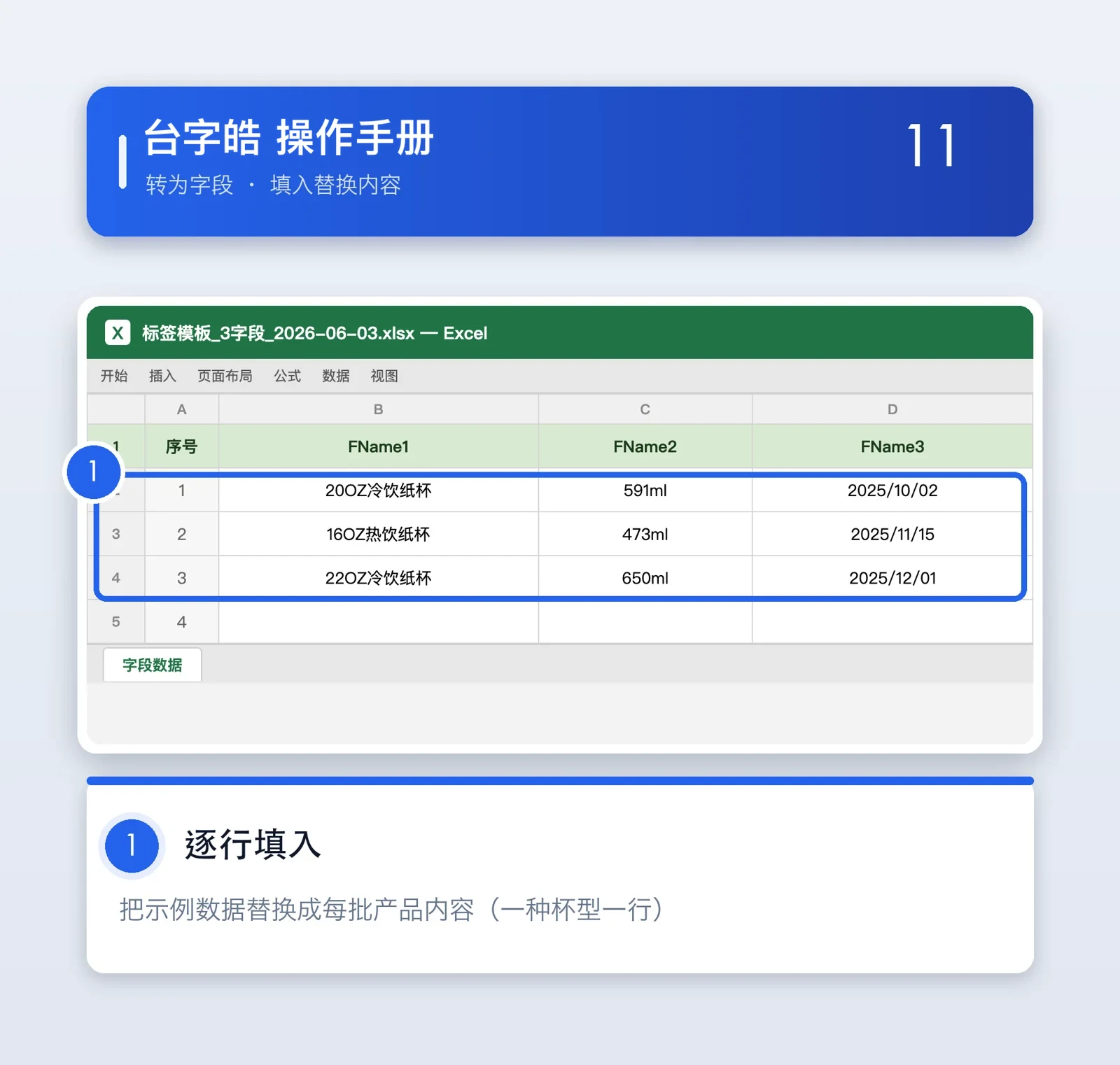
填入替换内容
Excel 按栏填写
在 Excel 中按栏填写需要替换的文字,每行一笔,对应生成一份模板。请勿修改表头内容,修改后将无法成功导入。
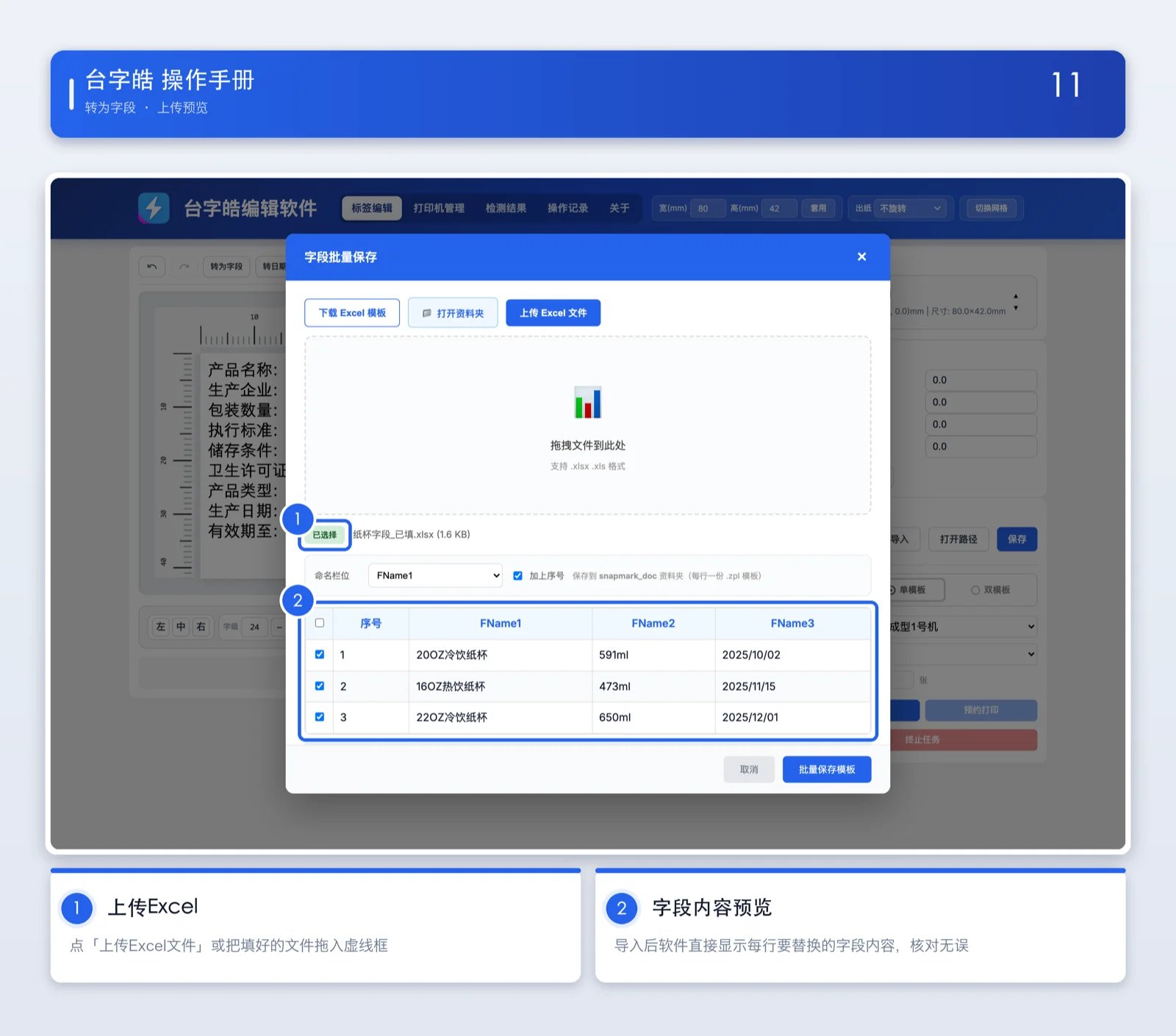
上传 Excel 预览
导入并预览
点击 “上传 Excel 文件”或直接 拖入文件,将填好的 Excel 导入后即可预览各笔字段替换结果。
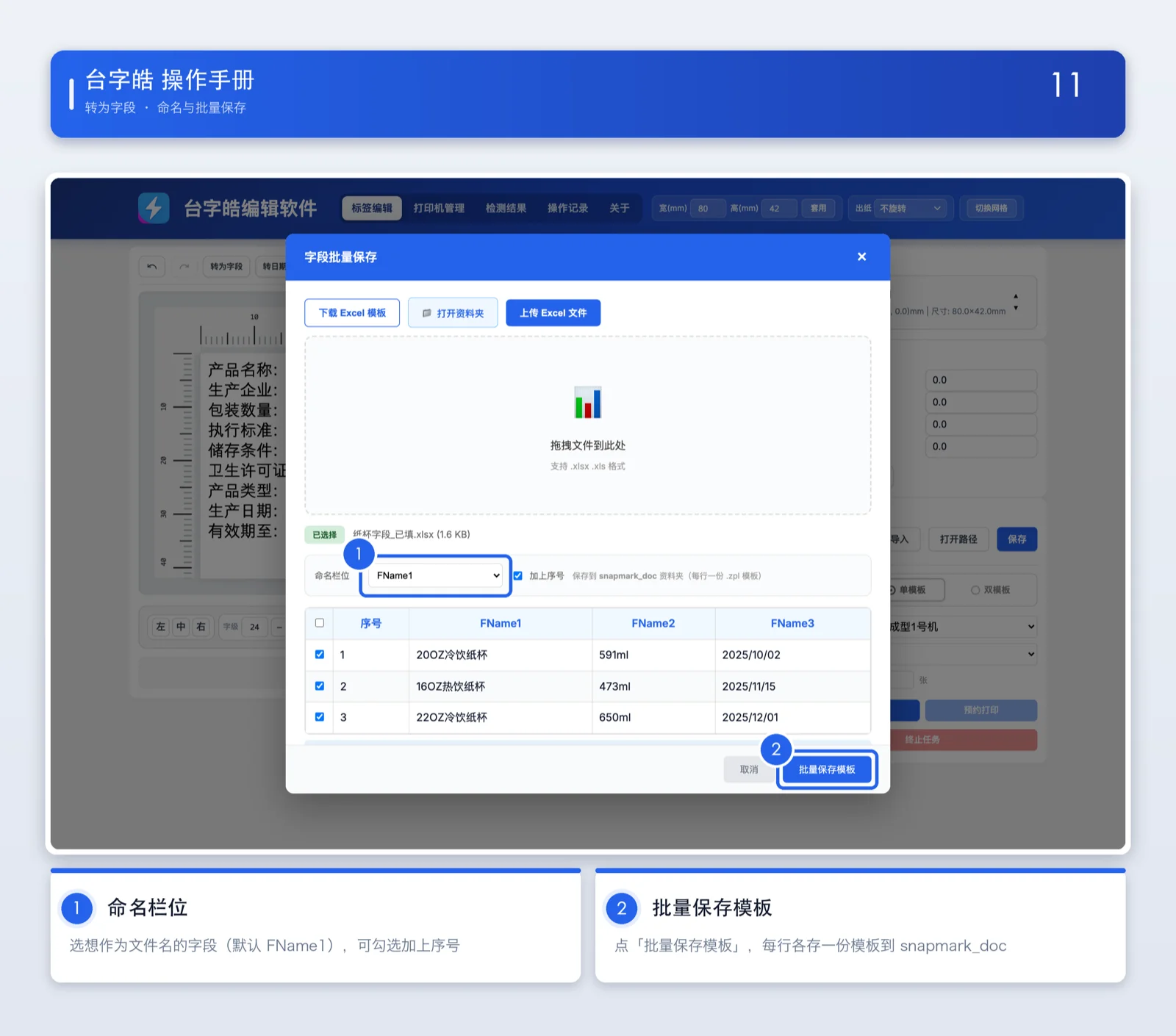
批量保存模板
命名栏位与保存
在 “命名栏位” 中选择要当作文件名称的 Excel 字段名,点击 “批量保存模板”,即可将多份模板批量保存到 snapmark_doc。
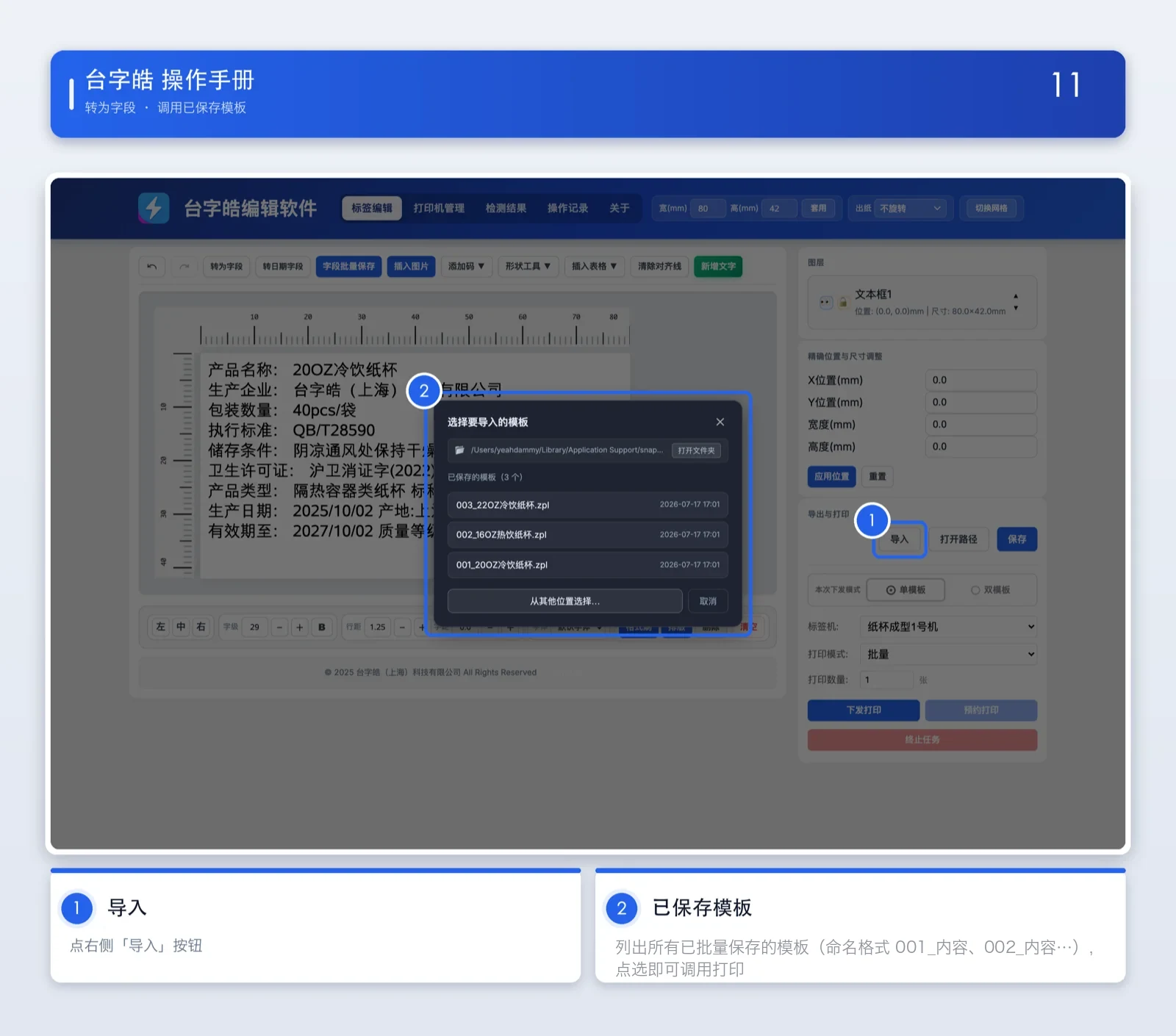
调用已保存模板
导入已保存的模板
批量保存后,点编辑器右侧 “导入” 按钮,即可看到所有已保存的模板(命名格式为 001_内容、002_内容…,序号置前并以底线分隔;保存时可取消勾选「加上序号」),点选即可直接调用打印。
转日期字段
将标签上的日期改为“日期字段”,打印时依当前时间动态显示,可设格式与时间偏移。
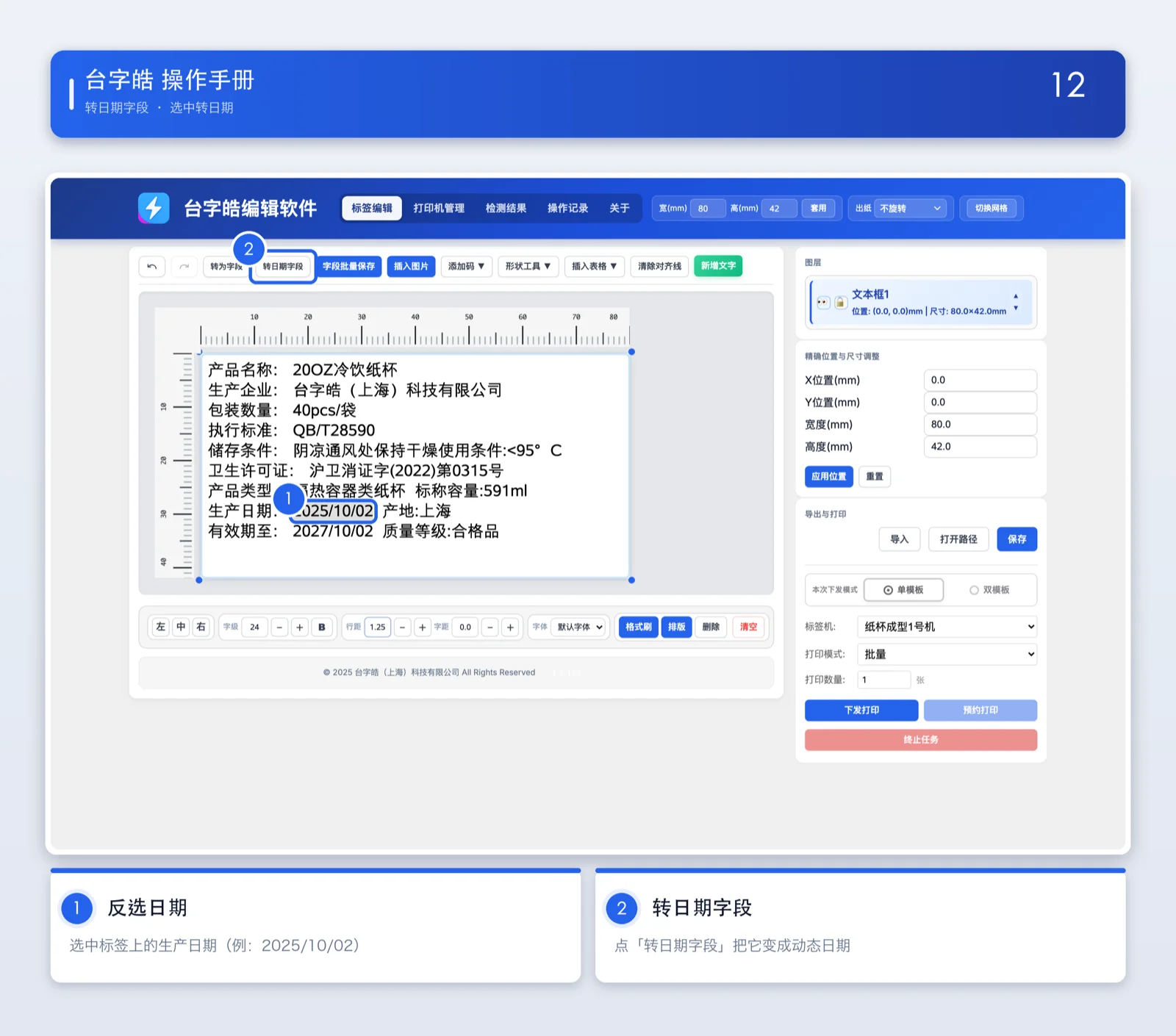
选中日期后转日期字段
选中并转日期字段
选中要替换成日期的那段文字,点击 “转日期字段”。
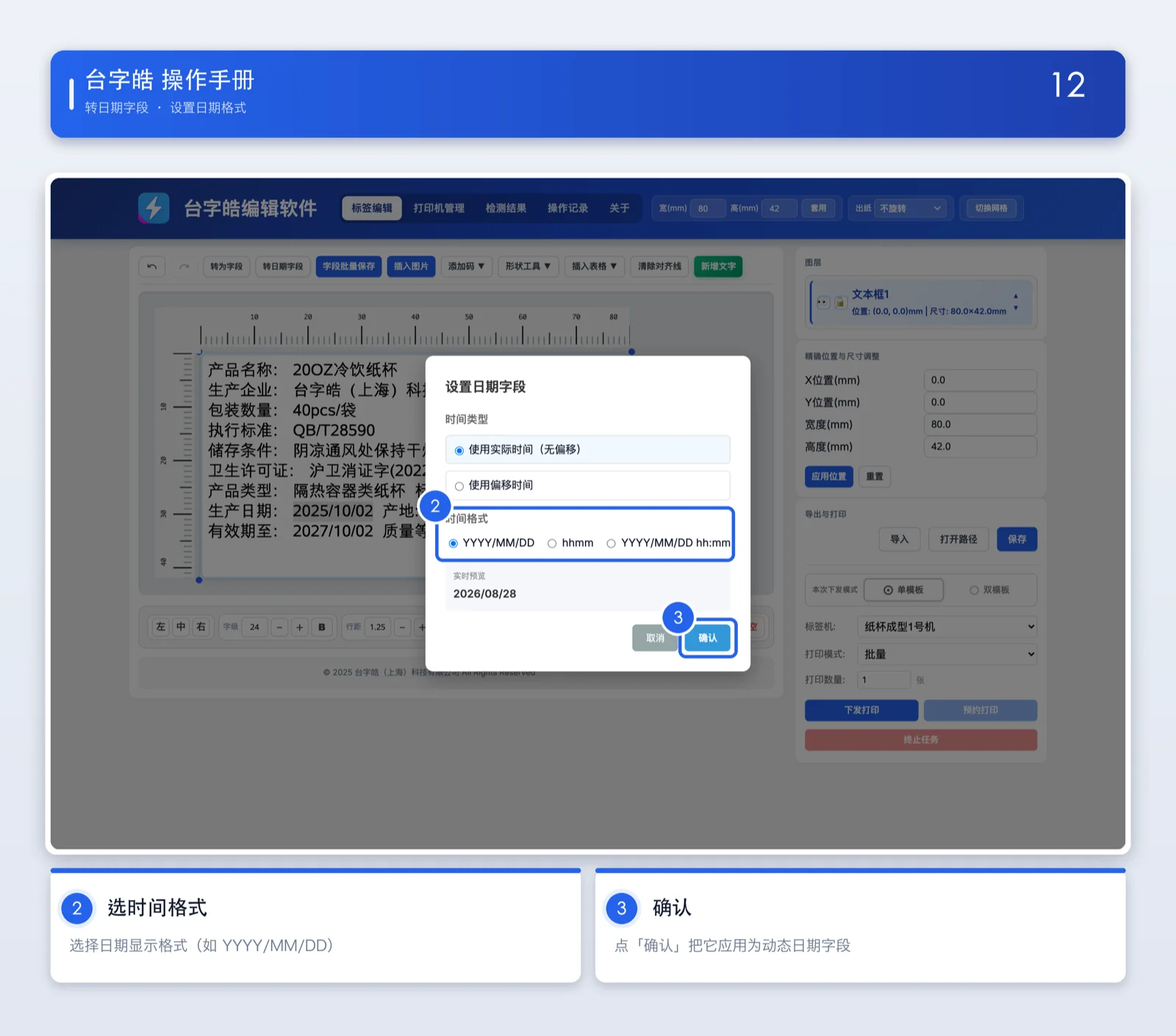
设置日期格式
时间格式与确定
弹出设置日期字段对话框,时间格式仅有三种:YYYY/MM/DD、hhmm、YYYY/MM/DD hh:mm(不提供单独的时分秒格式)。选好点“确认”即可。
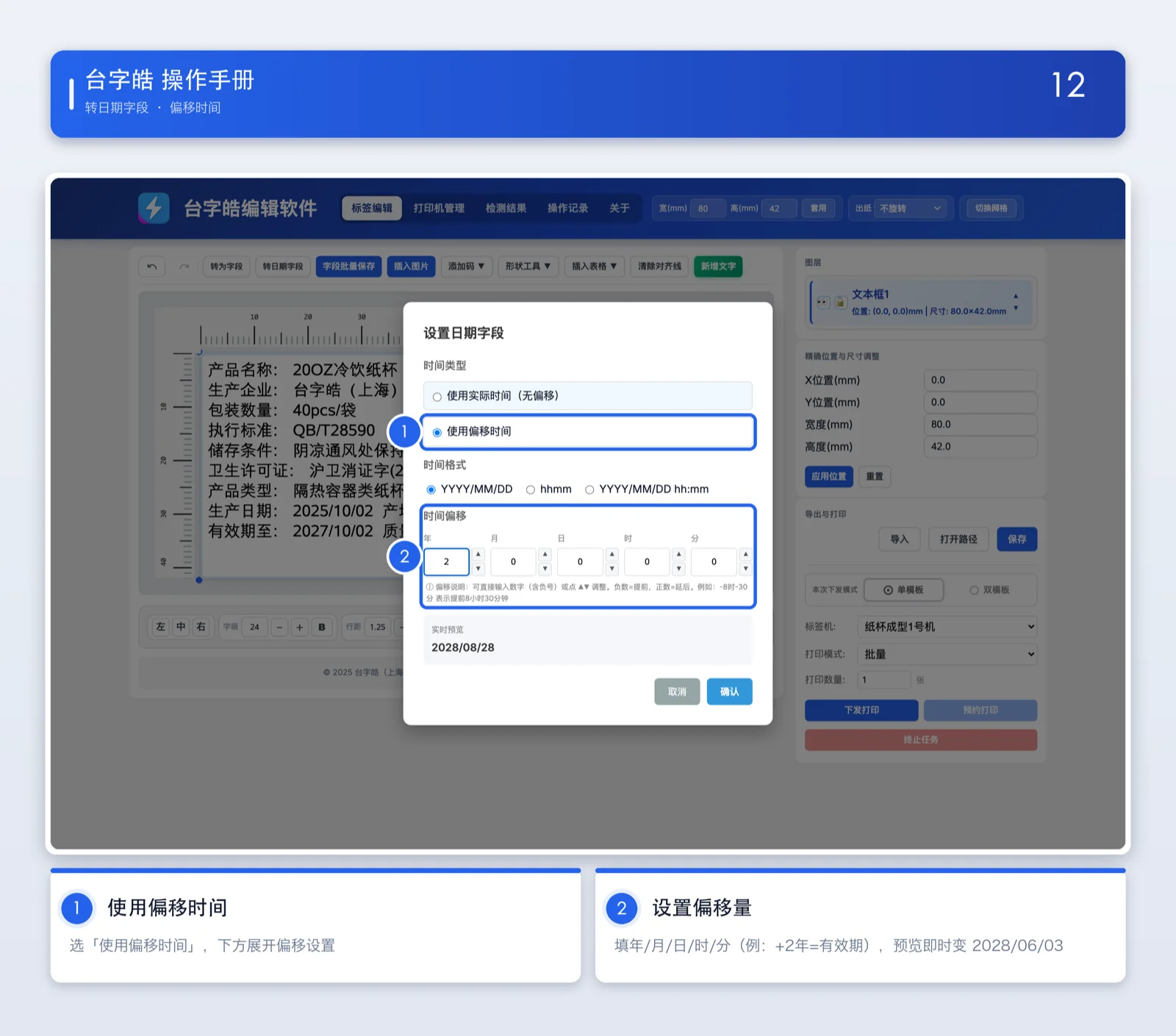
时间偏移(可选)
动态偏移
可选择使用 偏移时间,有年 / 月 / 日 / 时 / 分五格,负数=提前、正数=延后(例如 -8时-30分 表示提前 8 小时 30 分),适合效期、生产日期等场景。
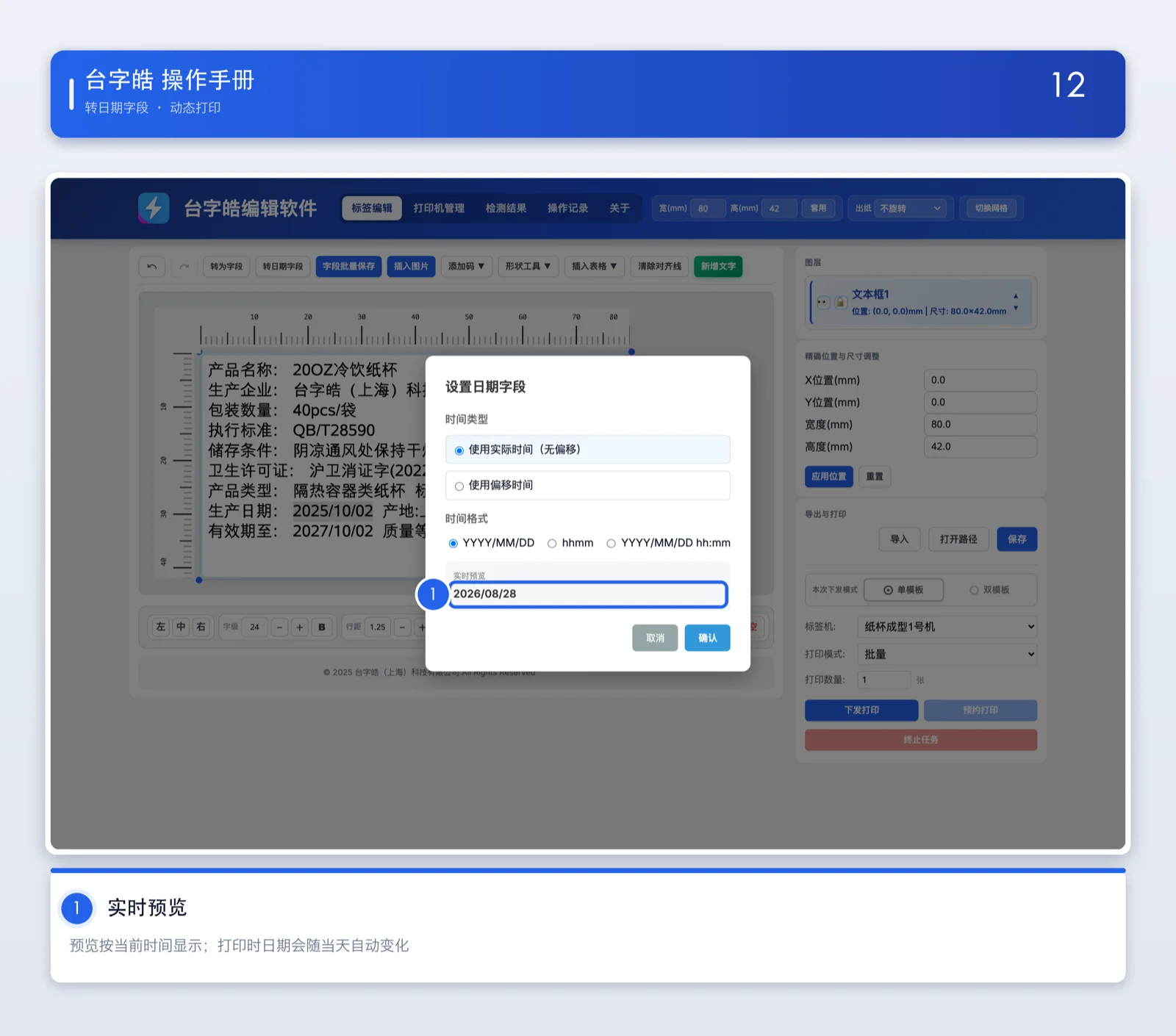
打印时动态显示
依当前时间显示
设置完成后,打印时会根据当前时间动态改变日期字段的显示内容,无需每次手动修改。
添加表格
在标签中插入表格,自选行列数,拖拽调整大小,双击填入文字并可编辑排版。
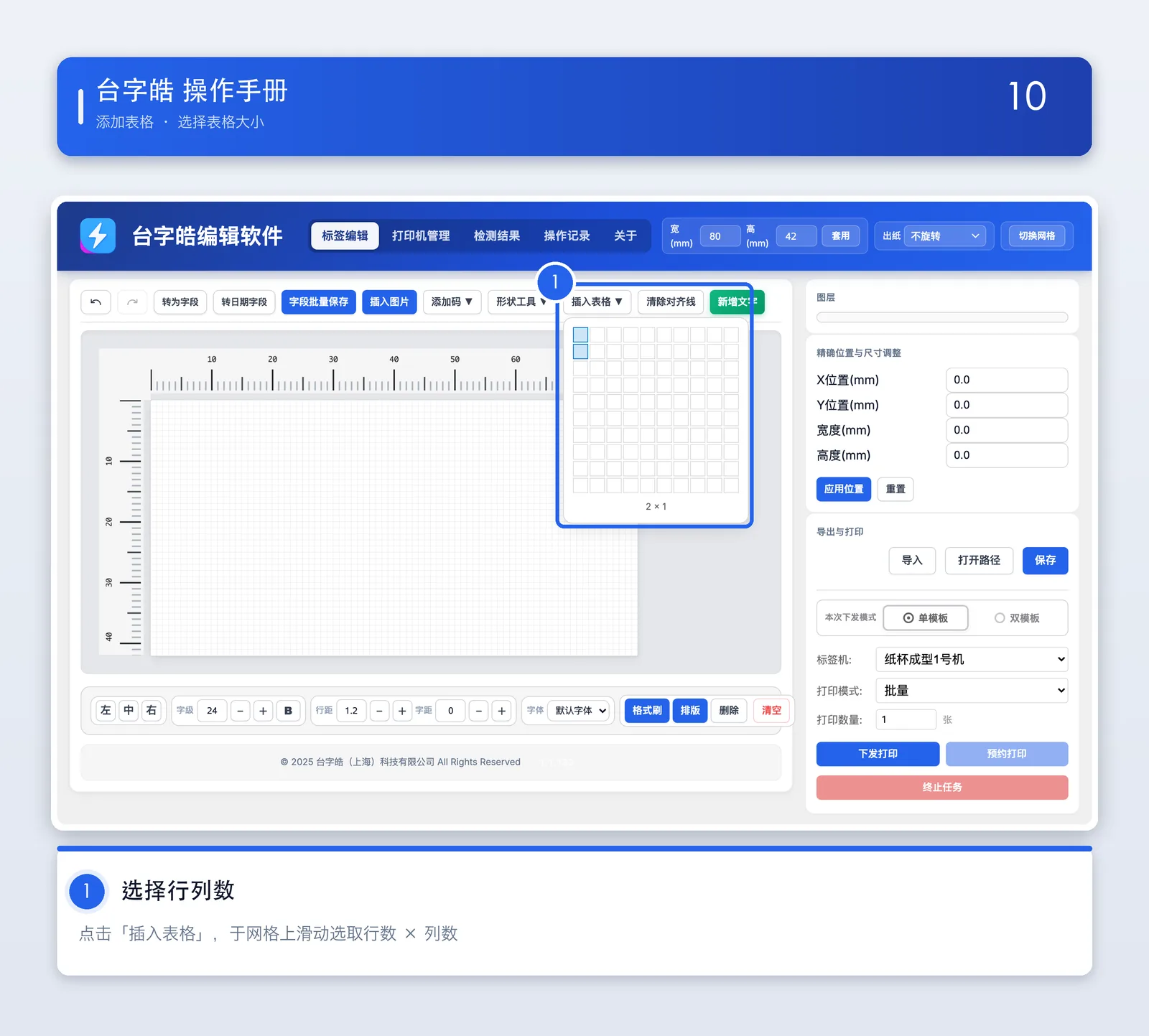
插入表格
选择行列数
点击 “插入表格”,选择行数与列数后插入。
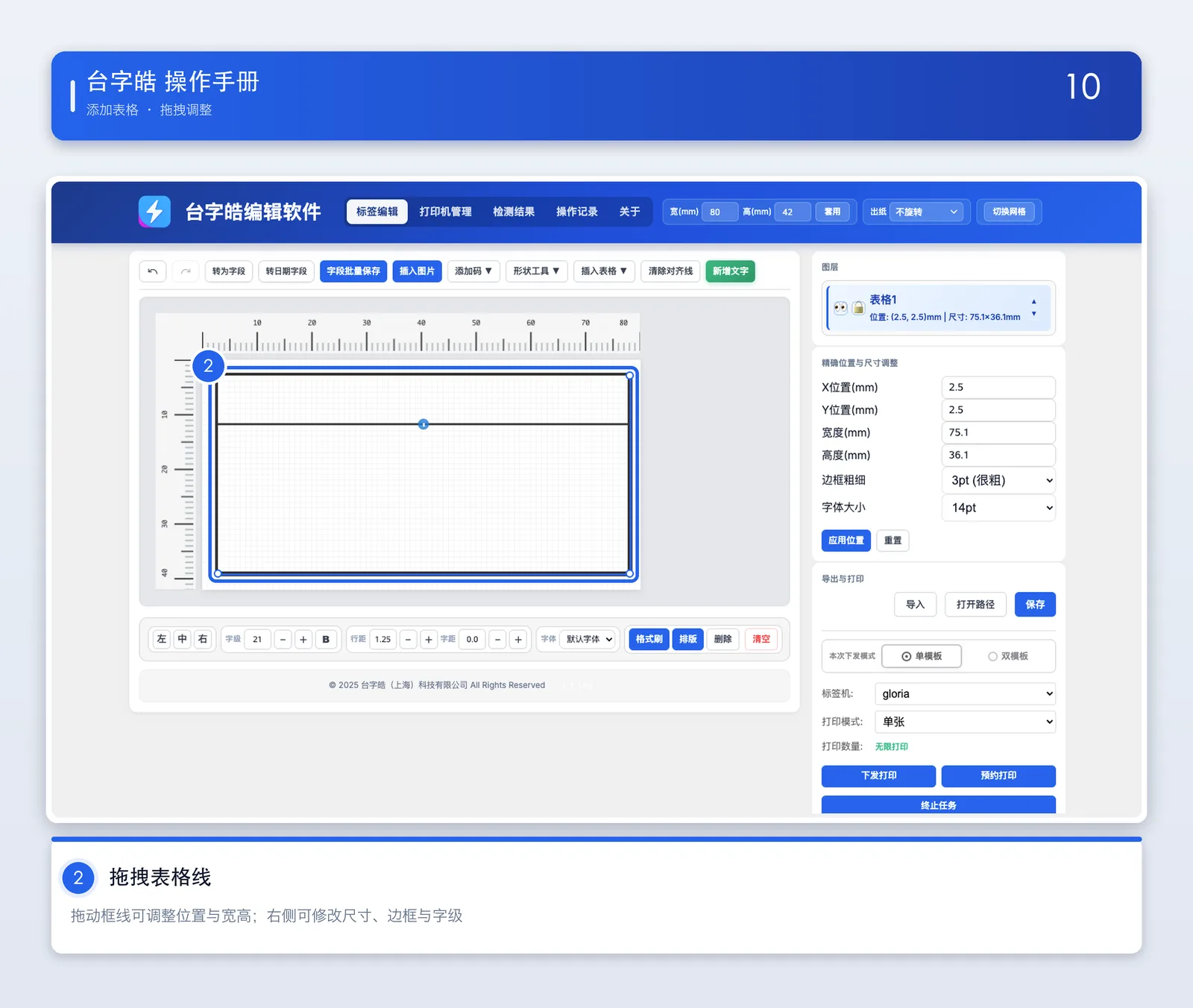
拖拽调整
拖拽表格线
插入后可 拖拽表格线 移动位置或调整宽高。
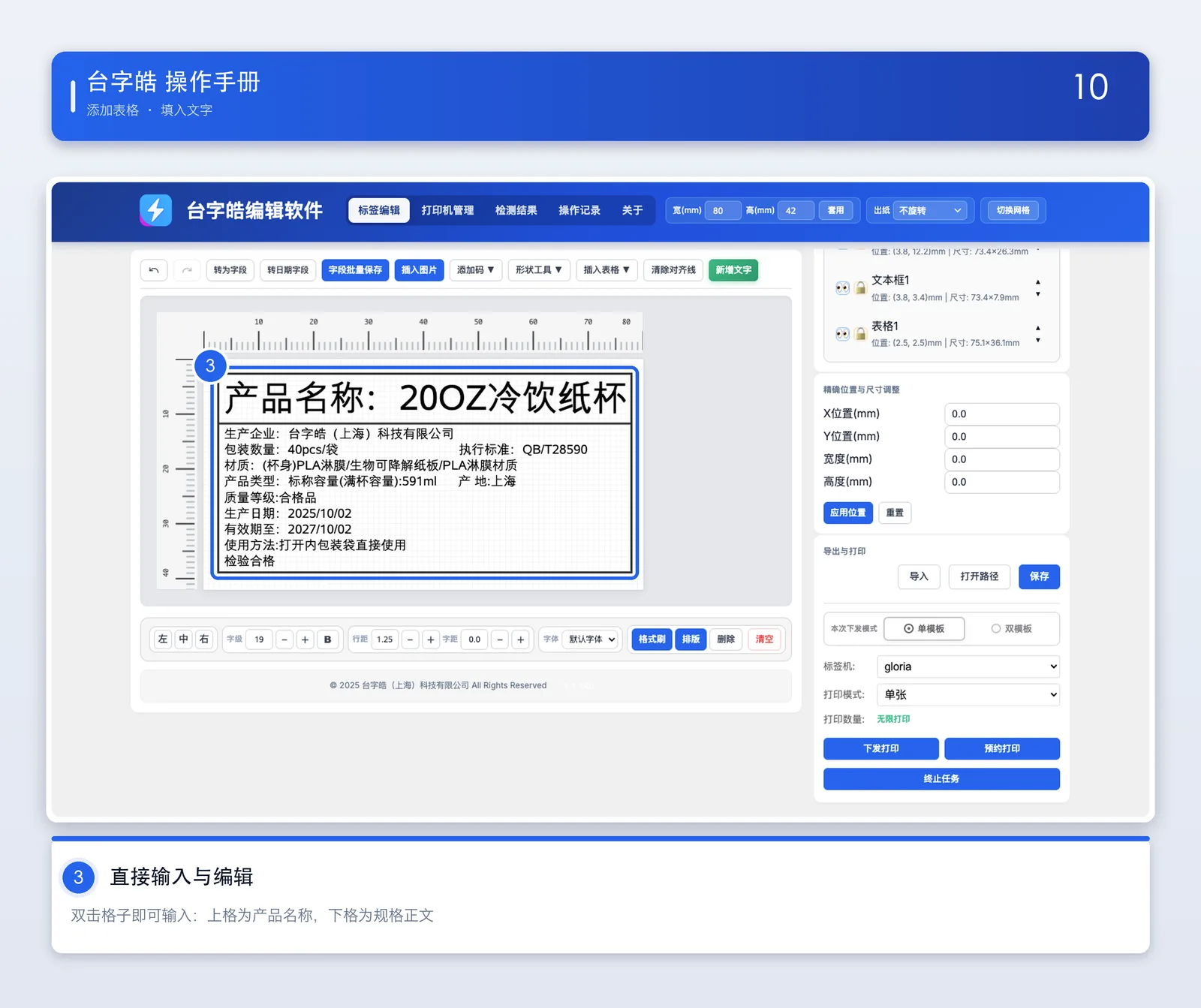
单元格内直接编辑
直接输入与编辑
在表格单元格内 双击 即可直接输入并编辑文字——上格填写产品名称作为标题、下格填写规格正文;字体与排版均可在单元格内就地调整,无需另行插入文本框分开编辑,所见即所得。
批量设置 WiFi
标签机首次用网线接入后,可以一次性给多台设置同一个 WiFi。切换后设备会连至新的网段,电脑也需切换至同一网段才能连接。

批量设置 WiFi
打开设置窗口
在「打印机管理」点顶部的「批量设置 WiFi」按钮,弹出设置窗口。
填写 WiFi 名称
点「扫描」可列出附近的 WiFi,点一下即填入;也可手动输入名称。
输入 WiFi 密码
在「WiFi 密码」栏输入该 WiFi 的密码。
勾选要设置的标签机
在「选择要设置的标签机」里勾选机台,可点「全选」一次选全部。
套用
点击 套用到选中的标签机。系统会先弹出提醒:切换后需将电脑连接至同一 WiFi,才能检测到设备。
看结果
每台设备显示一行状态,共四种:
✓ 已连上:标签机已确认连接至新 WiFi。
○ 已送出,扫描后确认:指令已送达,标签机切换网络时暂时断线;将电脑连接至新 WiFi 后按「扫描」,确认连接成功后该行自动转为 ✓。
✗ 下发失败:标签机未收到指令,设置未发生任何变更;请确认设备在线后重试。
✗ 切换失败,已回原 WiFi:新 WiFi 连接未成功(例如密码有误),标签机已自动恢复原有网络连接,原设置不受影响;修正后可直接重试。
全部设置完成后,窗口会显示汇总结果:「WiFi 设置:成功 X 台、失败 Y 台、待确认 Z 台」。确认无误后即可拔除网线。
检测结果
每打印完成一张标签,机身相机会自动拍摄实际打印结果,并与标签的固定内容进行比对。此页面可按日期逐张查阅检测图,也可查看指定时间段的统计汇总。

图片查看
两个页签
图片查看 看单张检测图;报表总览 看整段时间的统计。
选机台与日期
先选标签机,再用左右箭头翻前后一天,或直接点日期挑一天;按 刷新 重新载入。
当天的缩略图
左侧按时间由新至旧列出当天每张检测图,点击后可在右侧查看大图。
大图与红框
右边是相机拍下的实际打印结果;软件比对后用红框标示与标签固定内容不一致的位置。
全屏
点右上角 全屏 放大看细节,可左右切换前后张。

报表总览
挑时间范围
填起讫日期,或直接按 近7天近30天本月,再点 查询;按 重置筛选 回到全部。
NG 检测报表
上方三格是这段时间的合计:检测图张数、涉及天数、日均张数。下方按日期列出每天的张数与占比,数量较多者会以红色标示;点击蓝色日期即可直接查看当日的检测图。
操作记录
「操作记录」页会自动记录每一次下发、预约与设定变更,便于追溯每项操作的执行者与执行时间。

操作记录
自动记录
记录范围不限于打印操作。「下发打印」「预约打印」,以及变更设定、变更 WiFi、开关检测、推送更新、终止任务等,均会各记录一条。
查看内容
表格显示时间、动作、模板、机台、员工、份数、缩图和状态,点缩图可看大图。上方状态栏会显示总条数;若记录遭人为篡改,系统会显示 ⚠️ 记录异常 提示。
筛选查询
可按日期范围、标签机、动作类型或关键字筛选,点「查询」搜索;点「重置筛选」看全部。
导出 Excel
点「导出 Excel」可把当前操作记录导出成 Excel 表格存档。
编辑器工具
除了文字、表格与字段,编辑器还能一键排版、插图、加二维码条码、画线框,并统一字体与出纸方向。

插图 · 码 · 形状
插入图片
点 插入图片 挑一张图放进标签。选中图片后右侧可调透明度;取消勾选参与打印的话,这张图就只当对齐参考,打印与预览都不会输出。
添加码
通过添加码下拉菜单可插入二维码或条码,内容可自行输入;条码下方是否显示可读字符亦可选择。
形状工具
形状工具 下拉可插入实线矩形或直线,用来分区、画框或加下划线。
撤销 / 重做
若操作失误,可按左上角的撤销退回上一步,亦可使用 Ctrl+Z 撤销、Ctrl+Y 重做。
切换网格
切换网格 可开关编辑区的方格底纹,便于对齐;仅影响显示画面,不影响实际打印结果。

文字排版与出纸
字级 · 行距 · 字距 · 字体
选中要改的文字后,在下方这排调字级大小、B 粗体、行距、字距与字体;不选中就是整段一起改。
格式刷
格式刷 用于复制文字格式:先选中作为样式来源的文字,点击 格式刷 进入取样状态;随后选中需要套用格式的文字,即会自动应用相同格式,可跨文本框使用。按 Esc 键、点击画布空白处,或再次点击 格式刷,即可退出该状态。
出纸方向
顶栏出纸可选不旋转 / 逆90° / 顺90°;当设备装纸方向与排版不一致时,可使用此功能进行调整。
排版
点顶栏的排版,软件会自动调整字级与换行,把超出文本框的文字重新排回框内,一次点击即可完成整张标签的整理。已经手动调整过的文字保持原样,不会被覆盖——可以先手动排好要强调的内容,其余交给排版处理。
关于
位于顶栏最后一个页签。遇到问题需要联系技术支持时,会用到以下两项功能。

关于
报错日志
出问题时点 导出日志,把档案连同问题描述发给技术支持。
诊断模式
请在技术支持的指示下开启,该模式会记录更详细的操作信息;排查完成后请记得关闭。
常见问题
操作遇到问题?以下为常见解答,协助您快速排除。
打印机没有反应,怎么办?
标签打印出来是歪的,如何调整?
使用打印机时有哪些安全注意事项?
平常要怎么清洁与保养打印机?
如何批量修改已存在的标签模板?
Excel 导入后,为什么有些数据没有显示?
打印出来的条码扫描不到,怎么办?
如何备份我的标签模板?
需要更多协助?请联系技术支持,并提供:打印机型号与软件版本、问题发生的具体步骤、错误信息截图(若有)。